
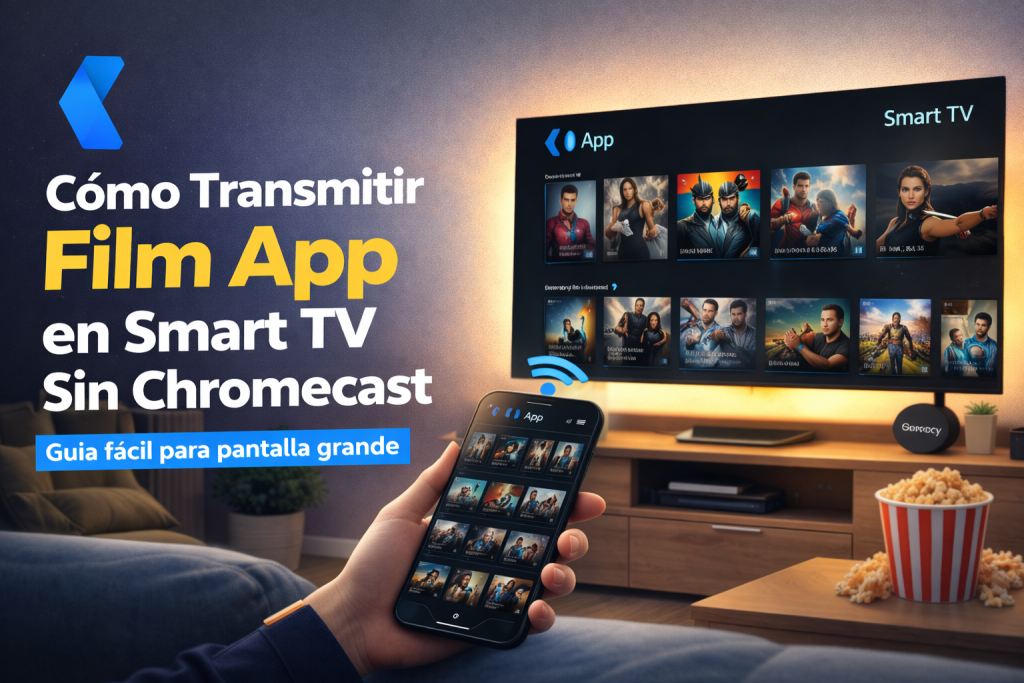
Ver películas y series en el móvil es cómodo, pero nada se compara con verlas en una pantalla grande. Un Smart TV te ofrece una mejor experiencia visual, imágenes más nítidas y una calidad de sonido superior. Muchos usuarios creen que necesitan Chromecast para transmitir la Film App a su televisor, pero no siempre es así.
La buena noticia es que puedes transmitir la Film App a tu Smart TV sin Chromecast usando diversas funciones integradas. La mayoría de los Smart TV modernos ya son compatibles con la duplicación de pantalla, la visualización inalámbrica o las funciones de transmisión que te permiten conectar tu teléfono directamente.
¿Por qué transmitir una Film App a un televisor inteligente sin Chromecast?
Transmitir películas a un televisor inteligente mejora la experiencia visual y hace que ver películas sea más cómodo. En lugar de sostener el teléfono, puedes disfrutar de películas y series en una pantalla grande. Estas son algunas de las principales razones por las que los usuarios prefieren transmitir a un televisor inteligente:
- Mejor experiencia visual: Una pantalla más grande mejora la nitidez de la imagen y hace que las películas sean más agradables.
- Mejor calidad de sonido: Los televisores inteligentes suelen tener mejores altavoces que los dispositivos móviles.
- Visualización cómoda: Puedes relajarte y disfrutar del contenido sin tener que sujetar el teléfono.
- Control sencillo: Puedes controlar la reproducción desde tu teléfono mientras ves la televisión.
- No se necesita ningún dispositivo adicional: No necesitas Chromecast si tu televisor inteligente es compatible con la transmisión de contenido.
Método 1: Transmitir mediante duplicación de pantalla
La duplicación de pantalla es la forma más sencilla de transmitir contenido de Film App a un Smart TV sin Chromecast. La mayoría de los Smart TV son compatibles con la duplicación de pantalla.
- Asegúrate de que tu Smart TV esté encendida y conectada a Wi-Fi.
- Ve a la configuración de tu televisor y activa la duplicación de pantalla o la visualización inalámbrica.
- Ve a la configuración de tu teléfono y busca «Transmitir» o «Duplicar pantalla».
- Selecciona tu Smart TV de la lista de dispositivos disponibles.
- Abre la aplicación Películas y reproduce cualquier película o serie.
Now your screen will appear on your TV.
Method 2: Cast Using Built-in Smart TV Cast Feature
Many Smart TVs include built-in casting support.
- Make sure both phone and TV are on same network.
- Launch Film App on your device.
- Choose content you want to watch.
- Tap the cast icon in Film App.
- Select your TV from available devices.
Tu contenido comenzará a reproducirse en la televisión.
Método 3: Transmitir contenido usando Smart View (Usuarios de Samsung)
Los televisores inteligentes de Samsung son compatibles con la función Smart View.
- Desliza el dedo hacia abajo desde la parte superior del teléfono.
- Toca la opción Vista inteligente.
- Elige tu Smart TV Samsung.
- Abre la aplicación Películas y comienza a reproducir.
Tu contenido aparecerá en televisión.
Método 4: Transmitir contenido mediante pantalla inalámbrica (Android)
Los dispositivos Android admiten pantalla inalámbrica.
- Ve a la configuración del teléfono.
- Busca «Transmitir» o «Pantalla inalámbrica».
- Elige tu televisor de la lista.
- Abre la aplicación «Películas» y reproduce el contenido.
Método 5: Transmisión mediante aplicaciones DLNA
También puedes usar aplicaciones DLNA para transmitir la Film App.
Aplicaciones DLNA populares:
- AllCast
- LocalCast
- BubbleUPnP
- Transmitir a TV
- Descarga la aplicación de transmisión.
- Conecta tu teléfono y tu televisor a la misma red Wi-Fi.
- Selecciona una película o serie.
- Elige Smart TV.
Mejores ajustes para una transmisión fluida
Utilice estos consejos para un mejor rendimiento:
- Una conexión a internet rápida mejora la calidad de la transmisión.
- Cierra las aplicaciones innecesarias.
- Una mejor señal mejora la transmisión.
- Usa la última versión.
- Reinicia antes de transmitir.
Problemas comunes y sus soluciones
A veces las usuarias enfrentan problemas mientras emiten.
El televisor inteligente no se muestra
Arreglar:
- Conéctate a la misma red Wi-Fi
- Reinicia los dispositivos
- Activa la duplicación de pantalla
Retraso o almacenamiento en búfer del vídeo
Arreglar:
- Usa una conexión a internet rápida
- Reduce la calidad de la transmisión
- Cierra las aplicaciones que se ejecutan en segundo plano
Retardo de audio
- Reiniciar la transmisión
- Usar una conexión estable
- Actualizar el software del televisor
Ventajas de transmitir contenido sin Chromecast
- No se necesita ningún dispositivo adicional
- Fácil configuración
- Compatible con la mayoría de los televisores inteligentes
- Mejor experiencia visual
- Transmisión gratuita
Desventajas
- Puede presentar retrasos con conexión a internet lenta.
- Algunos televisores podrían no ser compatibles con la función de duplicación de pantalla.
- La duplicación de pantalla podría reducir la calidad.
Consejos de expertos para una mejor experiencia
- Usa Wi-Fi de 5 GHz
- Actualiza el software de tu Smart TV
- Usa un reproductor externo si está disponible
- Reinicia antes de reproducir contenido
- Evita conectar varios dispositivos a la red
¿Es segura la aplicación de casting para películas?
Sí, usar la aplicación Film App para transmitir contenido es seguro. Solo duplica la pantalla y no comparte datos personales.
Consejos de seguridad:
- Usa una versión segura de la aplicación.
- Evita las redes Wi-Fi públicas.
- Mantén tus dispositivos actualizados.
Reflexiones finales
Transmitir la Film App a tu Smart TV sin Chromecast es sencillo y práctico. La mayoría de las Smart TV ya son compatibles con la duplicación de pantalla o la transmisión, lo que facilita disfrutar de películas y series en una pantalla más grande.
Siguiendo los métodos que se explican en esta guía, puedes transmitir rápidamente la aplicación de películas a tu Smart TV y disfrutar de una mejor experiencia de streaming. Ya sea que uses la duplicación de pantalla, Smart View o la transmisión integrada, podrás ver fácilmente tu contenido favorito en una pantalla grande.